Jumat, 29 November 2013
Cara Cepat Buat Gaya Retro Effect Teks
Langkah 1
Sebelum memulai , Anda harus men-download font Sega dari Dafont dan menginstalnya . Instalasi cukup sederhana , di panel konfigurasi Anda dapat menemukan folder bernama Font , cukup paste file di sana dan kemudian jalankan Photoshop .
Langkah pertama adalah cukup sederhana . Isi lapisan asli Anda dengan hitam dan mengganti nama ke " latar belakang . " Mengetikkan teks yang Anda inginkan , sebaiknya sesuatu yang lebih atau kurang persegi, seperti yang ditunjukkan di bawah ini . Pastikan bahwa teks disesuaikan ke arah kiri . Sekarang Anda harus memiliki lapisan dengan warna latar belakang dan lapisan lain dengan teks Anda . Dalam contoh saya , saya menggunakan teks 100pt untuk bagian PSD dan teks 72pt untuk bagian tuts untuk membuat pertandingan lebar .
Langkah 2
Sekarang mari kita mengubah teks sedikit . Buka palet karakter untuk ini ( Window> Character ) . Bidang bawah Ukuran Teks memungkinkan Anda untuk mengatur kerning antara karakter . Kerning menentukan jarak antara dua karakter dalam hubungan satu sama lain . Jadi, ketika Anda pilih Type Tool Anda dan Anda meletakkannya di antara dua karakter , Anda dapat mengatur jarak antara dua karakter .
Pertama , mari kita mengubah warna teks untuk # e59710 . Ini adalah warna dasar yang baik ketika Anda bertujuan untuk emas , maka kita dapat meregang teks kita dengan baik menggunakan Free Transform ( Command + T ) , atau dengan mengubah ukuran karakter . Setelah meledakkan teks , baris atas saya teks memiliki ukuran 280pt dan bagian bawah satu memiliki ukuran 194,4 pt .
Sekarang kita dapat melakukan kerning sebenarnya. Setelah memilih Type Tool , tempatkan kursor antara P dan S , dan aku mengatur kerning ke -55 . Dengan cara ini kita mendapatkan koneksi yang cukup bagus antara dua karakter . Kemudian tempatkan kursor antara S dan D , mengatur kerning ke -40 .
Langkah 3
Sekarang mari kita gaya teks . Pikirkan tentang hal ini untuk kedua , kami ingin emas yang bagus seperti teks , dengan sedikit tepi dibedakan dan sedikit miring tampilan 3D . Jadi , kita harus menggunakan bevel untuk mendapatkan kedalaman di luar , sedikit bayangan batin untuk kedalaman di bagian dalam dan gradien untuk highlights .
Sekarang untuk menonjolkan bevel , kita akan menggunakan cahaya batin . Sementara di bawah screenshot ditempatkan dalam urutan sesuai dengan antarmuka Photoshop . Saya sendiri biasanya akan mulai dengan menambahkan gradien pertama , kemudian bevel , dan kemudian bersinar dan bayangan .
Langkah 4
Waktu untuk mendapatkan perspektif kita pergi! Pertama Anda harus rasterize layer . Jadi menduplikasi layer teks ( Selalu menjaga duplikat diedit dari lapisan teks ! SELALU ! ) Dan kemudian menambahkan lapisan lain di atas duplikat . Sekarang pilih teks digandakan dan lapisan sekarang kosong , kemudian menggabungkan mereka menggunakan Command + E. Tidak seperti rasterizing lapisan melalui tab Layer di bagian atas layar , metode ini juga akan rasterize layer style .
Dalam kasus ini , itu adalah hal yang baik karena kita ingin gaya untuk bergerak bersama dengan distorsi . Jika Anda harus melakukannya melalui tab Layer, layer style akan menyesuaikan kembali ke distorsi planar . Singkatnya : Cara ini lebih baik karena menghilangkan tanda fx .
Sekarang dengan jenis lapisan raster Anda, Anda harus pergi ke Edit > Transform > Perspektif . Ambil bagian atas titik jangkar kanan , dan sambil memegang shift, seret ke atas . Selain itu, Anda bisa ambil titik jangkar kiri , dan menahan shift , tarik ke bawah sedikit untuk membuat lebih dari efek mendalam. Kemudian skala teks turun sedikit untuk menyingkirkan blur .
Langkah 5
Gandakan teks terdistorsi dua kali , sekarang menjatuhkan tiga lapisan dalam satu set lapisan yang disebut " teks. " Mengubah nama lapisan atas ( dari tiga ) ke " depan , " lapisan tengah untuk " pertengahan ", dan lapisan bawah untuk " kembali . "
Menggunakan tombol panah menyenggol bagian bawah dan lapisan tengah ke kanan sampai Anda mendapatkan sesuatu seperti pada gambar di bawah . Seperti yang Anda lihat "back " lapisan harus adil sedikit jauh dari " depan " lapisan , sedangkan " pertengahan " lapisan harus sedikit lebih dekat .
Langkah 6
Pilih " pertengahan " layer dan mengatur fill menjadi 0 % ( mengisi terletak di bawah Opacity di palet layer) . Sekarang menggunakan gaya lapisan , menerapkan Gradient Overlay . Cara cepat untuk melakukan ini adalah dengan memilih Foreground to Gradient Transparan . Itu adalah gradien kedua pada baris atas dari kiri , cukup klik pada segitiga di sebelah bidang gradien untuk drop-down gradien yang berbeda . Kemudian mengubah warna latar depan # 008aff .
Langkah 7
Buat layer baru di atas " depan " layer dan menyebutnya " chrome grad . " Sekarang , Command -klik pada "front " lapisan untuk mendapatkan area seleksi . Pilih Gradient Tool ( tekan pada Paintbucket dan tahan , kemudian pilih gradient tool ) dan memilih gradien chrome . Sekarang jalankan ini dari dari sudut kiri atas ke kanan bawah area seleksi Anda . Kemudian ubah Blending Mode layer ke Soft Light .
Langkah 8
Buat baru seluruh lapisan Set dan menyebutnya " flare lembut. " Sekarang jika lapisan set ini berakhir di "text " lapisan set, Anda cukup drag keluar dari sana dan posisi itu di atas " text " layerset . Sekarang , di dalam " flare lembut " layerset membuat layer baru dan menyebutnya " sorot flare . " Isi layer ini dengan warna hitam dan kemudian pergi ke Filter > Render > Lens Flare , dan memilih 100mm Prime Lens dengan kecerahan default dari 100 % .
Posisi puncak di mana Anda ingin , aku meletakkannya di bagian atas dari huruf S di Tuts . Ubah Blending Mode lapisan ini untuk Soft Light dan duplikat . Sekarang posisi di tempat lain , aku taruh di antara P dan S.
Menggunakan masker menyeka bagian dari duplikat karena ketika Anda memiliki dua lapisan hitam yang tumpang tindih , itu akan terlihat dalam kecerahan teks . Selanjutnya, gunakan kuas hitam untuk mengisi semua bidang transparan pada kedua lapisan , yang muncul saat kami sedang berputar dan mengubah ukuran flare .
Hal ini penting karena lagi-lagi , hal itu akan terlihat pada elemen latar belakang , yang akan ditambahkan pada tahap berikutnya . Yang terbaik untuk memperbaikinya sekarang , kemudian kembali ke nanti dan mengetahui lapisan yang menyebabkan masalah , terutama dalam proyek-proyek di mana lapisan melampaui 100 tanda ini bisa menjadi masalah yang sangat menjengkelkan .
Langkah 9
Sekarang seperti yang Anda lihat pada screenshot terakhir , baik " teks " dan " flare lembut " set telah jatuh ke dalam " PSDTUTS " set . Mari menambahkan refleksi . Duplikat set ini dan rasterize itu seperti yang kita lakukan sebelumnya. Buat layer baru , pilih dua-duanya , dan tekan Command + E.
Pergi ke Edit > Transform> Flip Vertical dan posisi refleksi di bawah teks asli . Pergi ke Edit> Transform > Skew untuk memperbaiki refleksi ( karena kita membutuhkan T dari Tuts untuk berbaris ) . Ambil titik anchor tengah kiri dan seret ke atas . Tambahkan masker untuk lapisan baru yang disebut " refleksi , " kemudian menggunakan hitam untuk gradien putih ( Anda hanya dapat memilih gradien default dengan menekan D pada keyboard untuk mengatur warna kembali ke default) , membuat fade bagus .
Langkah 10
Antara " refleksi " lapisan dan " PSDTUTS " set membuat layer baru dan beri nama "front flare . " Isi dengan hitam dan pergi ke Filter > Render > Lens Flare , dan memilih 50 - 300mm Zoom pada 100 % brightness . Posisi lapisan ini di tempat yang bagus dan mengatur Blending Mode untuk Linear Dodge ( add ) .
Langkah 11
Gandakan " flare depan " lapisan , mengatur Blending Mode ke Screen bukannya Linear Dodge ( add ) . Selanjutnya, pindahkan di bawah " PSDTUTS " disetel ke posisi di belakang teks . Mari kita nama layer ini " flare kembali . "
Langkah 12
Membuka dokumen baru ( Command + N ) dengan ukuran 40px 2px oleh . Pilih setengah dari dokumen ini dengan Selection Tool Rectangular dan mengisinya dengan hitam . Agar lebih akurat dengan pilihan yang Anda dapat mengaktifkan para penguasa dengan menekan Command + R. Selanjutnya pergi ke Edit > Define Pattern , dan memberikan pola ini nama .
Langkah 13
Menutup file itu dan kembali ke file asli kita . Tepat di atas " background " layer , yang kami buat di awal tutorial ini , membuat layer baru . Pergi ke Edit > Fill , dan memilih pola yang baru kita buat . Ini harus mengisi layar dengan pola . Mengatur mengisi ke 0 % , kemudian melalui Layer Styles , menambahkan Overlay Color dengan warna # dd04ad . Turunkan Opacity Overlay ini menjadi 64% .
kesimpulan
Tekan Command + T dan mengubah ukuran dan memutar garis-garis 90 derajat . Tekan enter dan pergi ke Edit > Transform > Perspektif . Dan seperti yang kita lakukan sebelumnya , kecuali kali ini di sisi kanan Anda perlu untuk mengambil titik sudut anchor atas , kemudian sambil menekan Shift, tarik ke bawah . Ini akan mempersempit sisi itu , pada dasarnya membuatnya tampak seolah-olah itu akan jauh dari Anda .
Di sisi kiri , Anda ambil sudut atas dan seret ke atas , sambil menahan Shift, sehingga terlihat seolah-olah itu datang ke arah Anda . Perhatikan efek lucu yang Anda dapatkan dengan berdiri teks pada bagian dari garis , tampak seolah-olah garis yang benar-benar membungkuk , tapi mereka tidak ! Dan itu saja ! Bersenang-senang bereksperimen dengan efek teks ini!

Kamis, 28 November 2013
Efek Liquid
Langkah-langkahnya :
1 . Buat gambar baru dengan atribut berikut :
• Lebar : 11 inci
• Tinggi: 11 inci
• Resolusi : 300 ppi , 8bit
• Background Color : Putih
• Color Mode: RGB ( Penting atau won'r kerja)

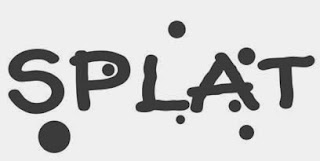
2 . Karena efek yang diinginkan adalah tampil cair , font yang tampaknya telah dibuat dengan krayon atau sikat bulat akan bekerja sempurna . Pilih Type tool dan buka palet Karakter dari Options bar . Font Aku telah memilih disebut ' WallowHmkBold ' ... jika Anda tidak memiliki ini diinstal pada sistem Anda hanya menggunakan font pilihan Anda . Atribut untuk karakter yang terlihat di bawah ini :

3 . Perhatikan bahwa warnanya abu-abu di # 666666 jangkauan dan TIDAK hitam mencolok .
Ketik kata di muka gambar .

4 . Rasterize jenis lapisan , kemudian melukis titik-titik abu-abu beberapa tambahan sekitar jenis .

 5 . Buka palet Channels dan duplikat saluran ... Blue channel akan bekerja
dengan baik . Pergi ke Image> Adjustments> Invert .

6 . Buka menu Filter dan pilih Blur > Gaussian Blur . Pertama , blur saluran pada radius 25 pixel . Blur saluran lagi pada radius 15 piksel .


7 . Nyalakan semua lapisan lain ( Klik mata sebelah kiri RGB )

Matikan saluran Lembar biru , tapi jangan menghapusnya ... Anda akan membutuhkannya dalam beberapa saat .
Klik pada huruf RGB memastikan bahwa th channel RGB aktif .
8 . Pergi ke Filter > Render > Lighting Effects . Set up yang dituangkan dalam gambar di bawah ... pastikan untuk memilih saluran Lembar biru sebagai Texture Channel.

Pastikan Anda mengubah sudut cahaya dan bentuk di sebelah kiri dengan menyeret 4 titik.
9 . Hasil dari semua itu adalah bevel cukup mendasar , dan ya , Anda bisa melakukan cukup banyak hal yang sama dengan gaya lapisan . Beberapa kebiasaan mati keras , namun, dan saya suka hasil akhirnya lebih baik ketika saluran ikut bermain . Apa yang bisa saya katakan ? Aku sudah melakukannya dengan cara ini setidaknya sejak PS 6 , dan jika tidak rusak , jangan memperbaikinya !

10 . Gandakan layer teks dan pergi ke Filter > Sketch > Chrome . Mengatur refleksi seperti yang terlihat di kotak dialog di bawah ini :

11 . Sekarang Anda dapat bermain dengan Layer Styles sedikit . Buka kotak dialog Layer Styles dan pilih Bevel / Emboss . Masukkan pengaturan berikut ... perhatikan bahwa warna Bayangan lagi abu-abu di # 666666 jangkauan dan tidak hitam . Pastikan Gloss Contour diubah menjadi cone. Selesai klik OK .


12 . Membuat lapisan penyesuaian Curves dan Tingkat penyesuaian lapisan dengan pengaturan terlihat di sini :


13 . Terhadap latar belakang hitam bersinar benar-benar keluar .

14 . Matikan layer background atau lapisan (jika Anda menambahkan hitam secara terpisah ) dan menggabungkan semua yang lain bersama-sama .

15 . Untuk memberikan jenis kualitas cairan ditingkatkan , pergi ke Filter > Liquify . Gunakan alat Penggembungan untuk memperluas atau daerah warp teks seperti yang terlihat di sini. Setelah Anda puas dengan distorsi , klik OK .

16 . Sekarang Anda dapat membuang teks ke gambar apapun yang Anda memilih demikian . Pada contoh berikut , saya sudah kabur latar belakang teknologi - gaya, ditempatkan jenis dalam dokumen itu , kemudian ditempatkan duplikat dari lapisan kabur di atas teks . Modus Blend dari lapisan atas diubah menjadi Soft Light untuk melayani sebagai refleksi dari jenis , atau membuat jenis tampak transparan yang memungkinkan Anda untuk melihat latar belakang melalui itu . Aku akan membiarkan Anda memutuskan apa yang sebenarnya terjadi .
 Hasil akhirnya seperti ini :

1 . Buat gambar baru dengan atribut berikut :
• Lebar : 11 inci
• Tinggi: 11 inci
• Resolusi : 300 ppi , 8bit
• Background Color : Putih
• Color Mode: RGB ( Penting atau won'r kerja)

2 . Karena efek yang diinginkan adalah tampil cair , font yang tampaknya telah dibuat dengan krayon atau sikat bulat akan bekerja sempurna . Pilih Type tool dan buka palet Karakter dari Options bar . Font Aku telah memilih disebut ' WallowHmkBold ' ... jika Anda tidak memiliki ini diinstal pada sistem Anda hanya menggunakan font pilihan Anda . Atribut untuk karakter yang terlihat di bawah ini :
3 . Perhatikan bahwa warnanya abu-abu di # 666666 jangkauan dan TIDAK hitam mencolok .
Ketik kata di muka gambar .
4 . Rasterize jenis lapisan , kemudian melukis titik-titik abu-abu beberapa tambahan sekitar jenis .


6 . Buka menu Filter dan pilih Blur > Gaussian Blur . Pertama , blur saluran pada radius 25 pixel . Blur saluran lagi pada radius 15 piksel .

7 . Nyalakan semua lapisan lain ( Klik mata sebelah kiri RGB )
Matikan saluran Lembar biru , tapi jangan menghapusnya ... Anda akan membutuhkannya dalam beberapa saat .
Klik pada huruf RGB memastikan bahwa th channel RGB aktif .
8 . Pergi ke Filter > Render > Lighting Effects . Set up yang dituangkan dalam gambar di bawah ... pastikan untuk memilih saluran Lembar biru sebagai Texture Channel.

Pastikan Anda mengubah sudut cahaya dan bentuk di sebelah kiri dengan menyeret 4 titik.
9 . Hasil dari semua itu adalah bevel cukup mendasar , dan ya , Anda bisa melakukan cukup banyak hal yang sama dengan gaya lapisan . Beberapa kebiasaan mati keras , namun, dan saya suka hasil akhirnya lebih baik ketika saluran ikut bermain . Apa yang bisa saya katakan ? Aku sudah melakukannya dengan cara ini setidaknya sejak PS 6 , dan jika tidak rusak , jangan memperbaikinya !

10 . Gandakan layer teks dan pergi ke Filter > Sketch > Chrome . Mengatur refleksi seperti yang terlihat di kotak dialog di bawah ini :

11 . Sekarang Anda dapat bermain dengan Layer Styles sedikit . Buka kotak dialog Layer Styles dan pilih Bevel / Emboss . Masukkan pengaturan berikut ... perhatikan bahwa warna Bayangan lagi abu-abu di # 666666 jangkauan dan tidak hitam . Pastikan Gloss Contour diubah menjadi cone. Selesai klik OK .


12 . Membuat lapisan penyesuaian Curves dan Tingkat penyesuaian lapisan dengan pengaturan terlihat di sini :


13 . Terhadap latar belakang hitam bersinar benar-benar keluar .

14 . Matikan layer background atau lapisan (jika Anda menambahkan hitam secara terpisah ) dan menggabungkan semua yang lain bersama-sama .

15 . Untuk memberikan jenis kualitas cairan ditingkatkan , pergi ke Filter > Liquify . Gunakan alat Penggembungan untuk memperluas atau daerah warp teks seperti yang terlihat di sini. Setelah Anda puas dengan distorsi , klik OK .

16 . Sekarang Anda dapat membuang teks ke gambar apapun yang Anda memilih demikian . Pada contoh berikut , saya sudah kabur latar belakang teknologi - gaya, ditempatkan jenis dalam dokumen itu , kemudian ditempatkan duplikat dari lapisan kabur di atas teks . Modus Blend dari lapisan atas diubah menjadi Soft Light untuk melayani sebagai refleksi dari jenis , atau membuat jenis tampak transparan yang memungkinkan Anda untuk melihat latar belakang melalui itu . Aku akan membiarkan Anda memutuskan apa yang sebenarnya terjadi .


Efek Modern 3d
Langkah 1 - Menyiapkan file Photoshop
Mari kita mulai dengan membuka dokumen Photoshop baru dengan memilih File> New dari Main Menu atau dengan menggunakan cara pintas keyboard Command-N (PC: Ctrl-N). Saya menggunakan 540px saya biasa dengan ukuran 300px pada 72 pixel / inch dan latar belakang warna putih. Ketika dokumen baru terbuka, beralih ke Text tool dengan menekan tombol T dan ketik teks Anda ke kanvas (ini akan membuat layer baru di atas layer Background dinamai teks Anda). Saya menggunakan font Ballpark yang dapat didownload dari daFont.com secara gratis. Pada titik warna ini tidak ada bedanya, tapi font-size tidak ... Saya menggunakan teks 90pt.


Jadi sekarang kita telah menggigit bahwa sejak awal, mari kita lanjutkan dan membuka Adobe Illustrator.
Dengan Illustrator terbuka, memungkinkan menggunakan cara pintas keyboard yang sama untuk membuat dokumen baru di sana: Command-N (PC: Ctrl-N). Dalam hal ini ukuran kanvas kita tidak peduli sedikit pun, jadi saya hanya akan berhenti di itu ukuran Letter default dan klik OK.

Secara default jalan Anda tidak akan diisi dengan warna, yang tidak baik karena kita tidak akan bisa melihat mereka jika mereka menjadi terpilih, sehingga memungkinkan menggunakan palet warna untuk mengubah warna mengisi ke abu-abu terang bagus ( # e5e5e5). Jika Anda tidak melihat palet warna, pilih Window> Color dari Main Menu. Klik ganda pada warna swatch foreground dan masukkan kode warna ke dalam kotak seperti yang ditunjukkan di bawah ini dan klik OK untuk mengatur warna.

Tepi 3D kami saat ini tidak dalam bentuk yang Photoshop akan mengerti, sehingga memungkinkan cepat memperbaikinya sebelum pindah kembali ke Photoshop untuk menyelesaikan proses. Dari Ilustrator Menu Utama pilih Object> Expand Appearance. Ini akan mengkonversi 3D tepi ke jalan mereka sendiri, membuat mereka kompatibel Photoshop.

Dengan objek kita masih dipilih di Illustrator, mari kita salin kembali ke Clipboard dengan menekan Command-C (PC: Ctrl-C) untuk menyalin dan kemudian klik ke dokumen Photoshop Anda dan tekan Command-V (PC: Ctrl-V) untuk paste ke kanvas. Sekarang Anda akan bertanya bagaimana Anda ingin Paste, dan jika Anda menggunakan Photoshop CS4 atau lebih tinggi, pilih Smart Object sehingga kita dapat mempertahankan kemampuan editing objek kita harus kita memerlukannya nanti dan kemudian klik Kembali (PC: Masukkan) untuk melakukan paste ke kanvas (JANGAN RESIZE KETIKA ANDA PASTE! Jika Anda ingin mengubah ukuran, aku akan membiarkan Anda tahu kapan harus melakukannya nanti). (* Catatan: Jika Anda menggunakan versi Photoshop CS4 lebih tua dari, pilih Pixels ketika Anda Tempel)
Anda tidak dapat melanjutkan dan menghapus layer teks asli Anda dan jalan jika Anda ingin serta mengubah nama layer teks 3D baru Anda.

Sekarang, untuk mengisolasi lapisan atas kami teks, kita akan perlu untuk mengklik ke dalam objek, jadi saya ingin Anda klik-ganda pada teks atas gelap 3 kali berturut-turut, kemudian klik sekali untuk memilihnya. Membingungkan, aku tahu, tapi jika Anda mengikuti instruksi saya dengan benar, dokumen Anda akan terlihat seperti tambang bawah. Perhatikan bahwa daerah 3D sekarang memudar karena Anda lebih dalam objek.
! ! OPSI B Jika Anda mengalami kesulitan mencoba metode alternatif ini:
Klik dua kali di panggung (di luar objek) untuk memastikan Anda berada pada tingkat atas dokumen Anda di Illustrator, kemudian pilih objek teks Anda dengan mengklik dan menyeret pilihan di sekitarnya dengan alat Seleksi. Sekarang, pilih Window> Appearance dari Main Menu untuk membuka palet Penampilan dan di dalam palet yang klik pada link Extrude & Bevel untuk membuka kembali palet 3D Extrude & Bevel Options. Berikutnya hanya mengubah Kedalaman Extrude untuk 0pt dan klik OK untuk melakukan perubahan. Anda dapat melanjutkan ke Langkah 8.

Ini akan menjadi sulit untuk melihat versi baru ini disisipkan melalui aslinya, jadi mari kita mengubah warna dengan menggunakan Layer Style. Dalam palet Layers, Command-Klik (PC: Klik kanan) pada layer baru yang akan muncul di bagian atas palet Layers dan yang saya sudah nyaman bernama 2D Text # 1 dan pilih Blending Options untuk membuka Layer Styles kotak dialog. Klik pada pilihan Color Overlay dalam daftar tangan kiri dan mengubah warna (klik pada swatch) untuk # 323232 dan klik OK untuk menambahkan gaya ke lapisan. Dan sekarang Anda dapat memberitahu lapisan 2D dari lapisan 3D, gunakan Move tool (atau tombol panah) untuk posisi lapisan 2D dari atas lapisan 3D tempatnya. Ini dapat membantu untuk memperbesar untuk mendapatkannya sempurna dengan menggunakan Command + dan Command - (PC: Ctrl + dan Ctrl -).


Sekarang mari kita mengedit layer style Color Overlay 2D Text # 1 lapisan. Untuk melakukan hal ini, cukup klik dua kali pada ikon kecil FX pada lapisan (bergantian Anda dapat Command-Klik (PC: Klik kanan) pada layer dan pilih Blending Options) untuk membawa kembali dialog Layer Styles. Klik pada Color Overlay di kolom sebelah kiri dan mengubah warna overlay ke White dan kemudian klik OK untuk melakukan perubahan.

Selanjutnya kita akan menambahkan bayangan kecil langsung di bawah lapisan Teks 3D kami untuk benar-benar membuat pop dari latar belakang sedikit lebih. Command-klik (PC: Ctrl-Klik) pada thumbnail 2D Text # 2 (atau # 1) lapisan untuk memuat lapisan sebagai pilihan. Tekan tombol D untuk mereset foreground dan warna latar belakang dan latar depan kembali ke hitam, kemudian buat layer baru di bawah layer Teks 3D dan isi seleksi dengan warna foreground dengan menekan Option-Delete (PC: Alt-Backspace). Anda tidak akan dapat melihat apa-apa, tapi itu ok, mengubah nama ini baru lapisan Bayangan # 1 dan melanjutkan ke langkah berikutnya


Karena sumber cahaya untuk objek 3D kami datang dari pojok kiri bawah dari teks, memungkinkan membuat modifikasi kecil di sini untuk membuat efek sedikit lebih meyakinkan. Sementara masih pada Shadow # 2 layer, tekan Command-T (PC: Ctrl-T) untuk memohon Free Transform tool, dan tarik keluar kiri dan titik tengah atas hanya sedikit untuk menarik bayangan dari teks pada mereka arah sebagai ditunjukkan di bawah ini. Anda tidak perlu pergi terlalu jauh, hanya cukup untuk menarik bayangan sedikit. Klik Kembali (PC: Masukkan) untuk melakukan transformasi Anda ketika Anda sudah selesai.


Mari kita mulai dengan membuka dokumen Photoshop baru dengan memilih File> New dari Main Menu atau dengan menggunakan cara pintas keyboard Command-N (PC: Ctrl-N). Saya menggunakan 540px saya biasa dengan ukuran 300px pada 72 pixel / inch dan latar belakang warna putih. Ketika dokumen baru terbuka, beralih ke Text tool dengan menekan tombol T dan ketik teks Anda ke kanvas (ini akan membuat layer baru di atas layer Background dinamai teks Anda). Saya menggunakan font Ballpark yang dapat didownload dari daFont.com secara gratis. Pada titik warna ini tidak ada bedanya, tapi font-size tidak ... Saya menggunakan teks 90pt.
Langkah 2 - Mengkonversi Teks Untuk Paths
Dengan Text tool masih aktif, Command-Klik (PC: Klik kanan) pada teks Anda dan pilih Create Work Path. Anda hanya dapat melihat perubahan kecil di atas panggung jika Anda menggunakan teks hitam, sehingga memungkinkan beralih ke alat Path Selection dengan menekan tombol A dan kemudian klik dan tarik pilihan di sekitar teks Anda. Ini akan memilih jalur yang baru kita buat dan membuat mereka lebih mudah untuk melihat.Langkah 3 - Hop Lewati Dan Jump To Illustrator
Dengan jalan kita dipilih, memungkinkan pertama pastikan bahwa huruf kami semua tetap bersama-sama sebagai satu unit tunggal dengan pergi ke pilihan bar di bagian atas Photoshop dan mengklik tombol Combine (jika Anda tidak melihat menggabungkan tombol, kemungkinan besar bahwa Anda tidak memiliki Path Selection tool aktif). Dengan jalur gabungan sekarang Anda dapat menyalin jalur yang dipilih dengan menekan Command-C (PC: Ctrl-C). Hal ini secara efektif akan menyalin jalur vektor ke memori komputer Anda sehingga kita dapat beralih ke Illustrator dan menggunakan mereka di sana. Sekarang, saya tahu beberapa sok pintar akan meninggalkan saya catatan hati tentang bagaimana Anda bisa menciptakan teks ini di Illustrator dan menyelamatkan beberapa masalah, tetapi kemudian Anda tidak akan hanya belajar bagaimana mengkonversi teks ke jalan yang akan Anda ? ... Dan ini adalah setelah semua terutama situs Photoshop, jadi hanya tahu bahwa Anda bisa mengetik teks dalam Illustrator juga. Kedua cara tersebut sama-sama benar.Jadi sekarang kita telah menggigit bahwa sejak awal, mari kita lanjutkan dan membuka Adobe Illustrator.
Dengan Illustrator terbuka, memungkinkan menggunakan cara pintas keyboard yang sama untuk membuat dokumen baru di sana: Command-N (PC: Ctrl-N). Dalam hal ini ukuran kanvas kita tidak peduli sedikit pun, jadi saya hanya akan berhenti di itu ukuran Letter default dan klik OK.
Langkah 4 - Paste The Jalan Ke Illustrator
Ingat path kita disalin ke Clipboard terlihat kita? Mari kita pergi ke depan dan tempel kanan mereka ke dalam dokumen Illustrator kami dengan menekan Command-V (PC: Ctrl-V). Jika dialog Paste Options muncul, pilih Compound Shape dan klik OK. Kami tidak khawatir tentang di mana mereka berada di dokumen atau apa pun kecuali jika Anda Obsessive Compulsive merasa bebas untuk memindahkan mereka ke mana pun membuat Anda merasa hangat dan fuzzy.Secara default jalan Anda tidak akan diisi dengan warna, yang tidak baik karena kita tidak akan bisa melihat mereka jika mereka menjadi terpilih, sehingga memungkinkan menggunakan palet warna untuk mengubah warna mengisi ke abu-abu terang bagus ( # e5e5e5). Jika Anda tidak melihat palet warna, pilih Window> Color dari Main Menu. Klik ganda pada warna swatch foreground dan masukkan kode warna ke dalam kotak seperti yang ditunjukkan di bawah ini dan klik OK untuk mengatur warna.
Langkah 5 - Membuat Teks 3D
Sekarang datang bagian yang menyenangkan! Dengan jalan masih dipilih di atas panggung, pilih Effect> 3D> Extrude & Bevel dari Main Menu untuk membuka jendela 3D Extrude & Bevel Options. Jika tombol More Options terlihat di sidebar kanan, klik untuk memperluas kotak dialog sepenuhnya dan mengubah pengaturan Anda untuk mencocokkan saya di bawah ini. Perhatikan bahwa saya menggunakan nol (0) menetapkan dalam pengaturan Y dan Z Axis karena saya hanya ingin mendorong huruf belakang sedikit sambil menjaga semua aspek lain yang sama. Ini juga penting untuk menyadari bahwa saya sudah pindah sumber cahaya saya ke sudut kiri bawah dari bola shading di area Shading Surface. Pastikan kotak Preview diperiksa jika Anda ingin melihat apa yang terjadi dengan teks Anda saat Anda bekerja. Setelah semua pengaturan Anda selesai, klik OK untuk melakukan transformasi 3D Anda.Tepi 3D kami saat ini tidak dalam bentuk yang Photoshop akan mengerti, sehingga memungkinkan cepat memperbaikinya sebelum pindah kembali ke Photoshop untuk menyelesaikan proses. Dari Ilustrator Menu Utama pilih Object> Expand Appearance. Ini akan mengkonversi 3D tepi ke jalan mereka sendiri, membuat mereka kompatibel Photoshop.
Langkah 6 - Bergerak Kembali ke Photoshop
(* Catatan: Kami akan beralih program dalam satu detik, tetapi tidak menutup file Illustrator ini dulu, kita harus sekali lagi)Dengan objek kita masih dipilih di Illustrator, mari kita salin kembali ke Clipboard dengan menekan Command-C (PC: Ctrl-C) untuk menyalin dan kemudian klik ke dokumen Photoshop Anda dan tekan Command-V (PC: Ctrl-V) untuk paste ke kanvas. Sekarang Anda akan bertanya bagaimana Anda ingin Paste, dan jika Anda menggunakan Photoshop CS4 atau lebih tinggi, pilih Smart Object sehingga kita dapat mempertahankan kemampuan editing objek kita harus kita memerlukannya nanti dan kemudian klik Kembali (PC: Masukkan) untuk melakukan paste ke kanvas (JANGAN RESIZE KETIKA ANDA PASTE! Jika Anda ingin mengubah ukuran, aku akan membiarkan Anda tahu kapan harus melakukannya nanti). (* Catatan: Jika Anda menggunakan versi Photoshop CS4 lebih tua dari, pilih Pixels ketika Anda Tempel)
Anda tidak dapat melanjutkan dan menghapus layer teks asli Anda dan jalan jika Anda ingin serta mengubah nama layer teks 3D baru Anda.
Langkah 7 - Kembali ke Illustrator One More Time
Ok, seperti saya katakan, kita akan membuat lari cepat kembali ke Illustrator untuk mendapatkan satu set jalan, tapi kali ini kita hanya ingin menyalin teks asli datar di atas render 3D kami karena perspektif telah berubah sejak kami awalnya dibawa ke Illustrator dan kita akan membutuhkannya terisolasi untuk nanti.Sekarang, untuk mengisolasi lapisan atas kami teks, kita akan perlu untuk mengklik ke dalam objek, jadi saya ingin Anda klik-ganda pada teks atas gelap 3 kali berturut-turut, kemudian klik sekali untuk memilihnya. Membingungkan, aku tahu, tapi jika Anda mengikuti instruksi saya dengan benar, dokumen Anda akan terlihat seperti tambang bawah. Perhatikan bahwa daerah 3D sekarang memudar karena Anda lebih dalam objek.
! ! OPSI B Jika Anda mengalami kesulitan mencoba metode alternatif ini:
Klik dua kali di panggung (di luar objek) untuk memastikan Anda berada pada tingkat atas dokumen Anda di Illustrator, kemudian pilih objek teks Anda dengan mengklik dan menyeret pilihan di sekitarnya dengan alat Seleksi. Sekarang, pilih Window> Appearance dari Main Menu untuk membuka palet Penampilan dan di dalam palet yang klik pada link Extrude & Bevel untuk membuka kembali palet 3D Extrude & Bevel Options. Berikutnya hanya mengubah Kedalaman Extrude untuk 0pt dan klik OK untuk melakukan perubahan. Anda dapat melanjutkan ke Langkah 8.
Langkah 8 - Copy Paste Kembali Ke Photoshop
Sama seperti judul mengatakan, kita akan mengulangi Copy dan Paste proses dengan menekan Command-C (PC: Ctrl-C), beralih kembali ke Photoshop dan Paste seperti yang kami lakukan sebelumnya dengan Command-V (PC: Ctrl- V). Dan ya, lagi CS4 dan baru akan menggunakan Smart Object sedangkan versi yang lebih tua akan menggunakan opsi Pixel ketika menyisipkan.Ini akan menjadi sulit untuk melihat versi baru ini disisipkan melalui aslinya, jadi mari kita mengubah warna dengan menggunakan Layer Style. Dalam palet Layers, Command-Klik (PC: Klik kanan) pada layer baru yang akan muncul di bagian atas palet Layers dan yang saya sudah nyaman bernama 2D Text # 1 dan pilih Blending Options untuk membuka Layer Styles kotak dialog. Klik pada pilihan Color Overlay dalam daftar tangan kiri dan mengubah warna (klik pada swatch) untuk # 323232 dan klik OK untuk menambahkan gaya ke lapisan. Dan sekarang Anda dapat memberitahu lapisan 2D dari lapisan 3D, gunakan Move tool (atau tombol panah) untuk posisi lapisan 2D dari atas lapisan 3D tempatnya. Ini dapat membantu untuk memperbesar untuk mendapatkannya sempurna dengan menggunakan Command + dan Command - (PC: Ctrl + dan Ctrl -).
Langkah 9 - Membuat Top Pop
Dalam langkah ini kita akan melakukan beberapa hal untuk membuat lapisan atas berdiri off dari sisi 3D sedikit. Mari kita mulai dengan menduplikasi 2D Text # 1 lapisan dengan memilih dalam palet Layers dan kemudian menekan Command-J (PC: Ctrl-J) untuk menduplikasi layer. Ubah nama ini baru lapisan atas 2D Text # 2. Tekan tombol V untuk memastikan bahwa alat Move aktif dan kemudian menggunakan tombol panah pada keyboard Anda tekan Up dan kiri masing-masing satu kali untuk mengimbangi lapisan sedikit dari yang di bawah ini.Sekarang mari kita mengedit layer style Color Overlay 2D Text # 1 lapisan. Untuk melakukan hal ini, cukup klik dua kali pada ikon kecil FX pada lapisan (bergantian Anda dapat Command-Klik (PC: Klik kanan) pada layer dan pilih Blending Options) untuk membawa kembali dialog Layer Styles. Klik pada Color Overlay di kolom sebelah kiri dan mengubah warna overlay ke White dan kemudian klik OK untuk melakukan perubahan.
Langkah 10 - Menambahkan The Shadow Pertama
Jika Anda menggunakan CS4 atau yang lebih baru dengan Smart Objects, ini adalah titik di mana Anda ingin mengubah ukuran teks Anda jika diperlukan. Pastikan untuk memilih semua 3 lapisan teks dan mengubah mereka bersama-samaSelanjutnya kita akan menambahkan bayangan kecil langsung di bawah lapisan Teks 3D kami untuk benar-benar membuat pop dari latar belakang sedikit lebih. Command-klik (PC: Ctrl-Klik) pada thumbnail 2D Text # 2 (atau # 1) lapisan untuk memuat lapisan sebagai pilihan. Tekan tombol D untuk mereset foreground dan warna latar belakang dan latar depan kembali ke hitam, kemudian buat layer baru di bawah layer Teks 3D dan isi seleksi dengan warna foreground dengan menekan Option-Delete (PC: Alt-Backspace). Anda tidak akan dapat melihat apa-apa, tapi itu ok, mengubah nama ini baru lapisan Bayangan # 1 dan melanjutkan ke langkah berikutnya
Langkah 11 - Blur Dan Move The Shadow secara tepat
Sekarang kita akan menumpulkan tepi bayangan kami hanya sedikit, sehingga dari Menu Utama pilih Filter> Blur> Gaussian Blur dan saat dialog muncul mengatur Radius menjadi 0,5 pixel dan klik OK. Dan sekarang tekan tombol Panah Bawah pada keyboard Anda sampai bayangan akan terlihat di bagian bawah lapisan Text 3D. Kami hanya ingin pixel atau dua menunjukkan, hanya cukup untuk memberikan kami bayangan yang ketat baik di bawah teks. (Saya hanya menjatuhkannya 1px bawah teks 3D)Langkah 11 - Membuat The Shadow Akhir
Dengan bayangan pertama kami di tempat, menciptakan 2nd akan mudah. Gandakan Shadow # 1 lapisan dengan menekan Command-J (PC: Ctrl-J) dan menyebutnya Bayangan # 2. Kembali ke filter Gaussian Blur (Filter> Blur> Gaussian Blur) dan kali ini menggunakan radius 2px dan klik OK.Karena sumber cahaya untuk objek 3D kami datang dari pojok kiri bawah dari teks, memungkinkan membuat modifikasi kecil di sini untuk membuat efek sedikit lebih meyakinkan. Sementara masih pada Shadow # 2 layer, tekan Command-T (PC: Ctrl-T) untuk memohon Free Transform tool, dan tarik keluar kiri dan titik tengah atas hanya sedikit untuk menarik bayangan dari teks pada mereka arah sebagai ditunjukkan di bawah ini. Anda tidak perlu pergi terlalu jauh, hanya cukup untuk menarik bayangan sedikit. Klik Kembali (PC: Masukkan) untuk melakukan transformasi Anda ketika Anda sudah selesai.
Kesimpulan
Untuk gambar akhir saya menarik Opacity Shadow # 2 Layer turun menjadi sekitar 60% hanya untuk melunakkan efek sedikit dan kemudian menambahkan gradien sedikit ke latar belakang. Ada banyak kasus besar di mana Anda akan dapat menggunakan teks 3D, Anda dapat menggunakan proses yang sama dengan benda yang terbuat dari jalan ... logo, bentuk adat dan segala macam hal. Jadi bermain-main, dan bersenang-senang sedikit dengan itu.Karton Dan Robek Kertas Kartu Bisnis
Langkah 1
Mulailah dengan sebuah dokumen baru, saya adalah 540 × 350 di 72ppi. Jika dokumen Anda adalah ukuran yang berbeda atau DPI beberapa filter mungkin perlu disesuaikan untuk mendapatkan hasil yang diinginkan.Ukuran standar kartu nama adalah 2,25 "x 3,75", jadi saya akan membatasi alat Rectangular Marquee saya untuk 3.75px dan 2.25px, maka saya akan menyeret keluar pilihan berukuran bagus dan mengisinya dengan warna foreground saya yang # AAA494 . Luangkan waktu ini untuk mengatur warna latar belakang # 685b48 juga.

Langkah 2
Tambahkan beberapa variasi tonal ke kartu sementara pemilihan masih dibuat dengan memilih Filter> Render> Clouds.
Langkah 3
Sekarang kita tambahkan beberapa tekstur dengan kebisingan dengan memilih Filter> Noise> Add Noise dengan pengaturan 4/Gaussian/Monochromatic seperti yang ditunjukkan di bawah ini.
Langkah 4
Karena proses produksi karton, biasanya serat sejajar horizontal atau vertikal, itulah sebabnya mengapa kami menambahkan kebisingan di tempat pertama, sehingga memungkinkan maju dan menambahkan efek ini dengan terlebih dahulu melepaskan seleksi dengan menekan Command-D (PC: Ctrl-D), kemudian mengunci piksel transparan dengan memeriksa Lock Pixel Transparan ikon di bagian atas palet Layers.Sekarang pilih Filter> Blur> Motion blur dengan Angle ditetapkan pada 90 dan Jarak di 8.

Langkah 5
Sekarang kita punya sedikit tekstur dan varians dalam kartu, mari kita tambahkan beberapa gaya lapisan untuk menambah tingkat efek. Terapkan gaya lapisan berikut untuk lapisan kartu Anda. Gaya Lapisan terakhir adalah Bevel dan Emboss yang akan membantu kita menciptakan efek tepi pada langkah berikutnya.


Langkah 6
Selanjutnya saya ingin membuat dua duplikat lapisan lapisan Card dengan menekan Command-J (PC: Ctrl-J) dua kali. Pindahkan atas tiga lapisan 2 piksel dan 2 piksel kiri dengan menggunakan tombol panah, kemudian klik pada lapisan tengah dan bergerak ke atas 1 pixel dan meninggalkan 1 pixel. Dengan mengimbangi lapisan kita dapat mencapai efek 3D sudo.
Langkah 7
Semakin rendah dua lapisan kartu ("Kartu" dan "copy Kartu") perlu digabung karena mereka hanya tepi rincian, jadi pilih mereka berdua dan tekan Command-E (PC: Ctrl-E) untuk menggabungkan layer yang dipilih. Ubah nama layer gabungan ini "Kartu Edge".Buka gaya lapisan untuk bagian atas "Kartu copy 2" lapisan dan menghapus gaya Bevel dan Emboss dan memungkinkan pergi ke depan dan mengubah nama lapisan "Kartu" lagi.

Langkah 8
A baik melihat sepotong karton akan memberitahu Anda bahwa permukaan memiliki bintik-bintik kecil dari serat gelap dan lebih ringan, sehingga memungkinkan menambahkan beberapa dari mereka sekarang.Command-klik (PC: Ctrl-Klik) pada ikon "Kartu" lapisan untuk membuat seleksi, buatlah layer baru di atas "Kartu" lapisan yang disebut "Spots" dan mengisi layer dengan warna. Setiap warna baik-baik saja di sini karena kita akan mengaktifkan layer Fill opacity ke 0 segera.

Langkah 9
Tambahkan Overlay Pola berikut dari dialog Layer Styles.
Langkah 10
Sekarang mari kita terpisah layer style dari lapisan dengan Control-Mengklik (PC: Klik kanan) pada icon layer style dan memilih Buat Layers dari bagian bawah menu. Ini akan menarik layer style dari lapisan ke lapisan yang terpisah di mana kita dapat bekerja dengan itu pada itu sendiri.Sekarang Anda dapat menghapus "Spots" lapisan, meninggalkan "Spots Pola Isi" lapisan untuk bekerja dengan. Ini akan mengisi layar dengan pola, jadi lanjutkan dan menambahkan Layer Mask untuk layer dengan memilih "Kartu" lapisan dan kemudian mengklik ikon Add Layer Mask di bagian bawah palet Layers.
Alasan kita menerapkan pola sebagai layer style bukan hanya menggunakan Edit> Fill> Metode Pola adalah bahwa dengan menerapkan pola pertama sebagai lapisan gaya kita mampu skala pola sebelum menerapkannya.

Langkah 11
Dokumen Anda dan palet Layers sekarang harus terlihat seperti ini:
Langkah 12
Selanjutnya kita perlu untuk memisahkan tempat kami dari latar belakang sedikit lebih baik, jadi tekan Command-L (PC: Ctrl-L) untuk membuka dialog Levels. Tarik slider tengah ke kanan dan slider kanan kiri sampai latar belakang benar-benar putih dan tempat benar-benar menonjol.
Langkah 13
Sekarang mari kita menghabisi Spots dengan menurunkan layer Fill opacity menjadi sekitar 60% dan mengubah Blend Mode lapisan untuk Multiply.
Langkah 14
Mari kita membuat beberapa bintik-bintik putih sekarang. Kami akan menggunakan lapisan Spots kita sudah dibuat. Tekan Command-J (PC: Ctrl-J) untuk menduplikasi layer, kemudian pilih Edit> Transform> Rotate 180 ° untuk flip tempat sekitar. Sekarang membalikkan warna dengan memilih Image> Adjustments> Invert dan mengubah lapisan Blend Mode untuk Layar dan drop Fill menjadi sekitar 40.
Langkah 15
Mari menambahkan beberapa tepi dipakai untuk kartu berikutnya dengan menciptakan lapisan atas "Kartu" lapisan yang disebut "Tepi Putih".Mengatur warna latar depan putih dan beralih ke Brush tool dengan menekan tombol B. Pilih sikat yang disebut "Chalk 11px" dari pilihan kuas.

Langkah 16
Buka palet brushes dan mengubah Dinamika Brush Shape untuk mencocokkan yang di bawah kemudian pergi ke depan dan cat di sekitar tepi kartu menjaga sikat sekitar setengah jalan antara kartu dan latar belakang. (* Note:. Dengan mengklik pada salah satu sudut kemudian menekan tombol Shift dan mengklik di sisi lain Anda dapat menggambar garis lurus sempurna dengan Brush tool)
Langkah 17
Saya melakukan setiap sisi pada lapisan yang terpisah pertama yang mendapatkan posisi yang benar sebelum menggabungkan 4 sisi bersama-sama.
Langkah 18
Sekarang hanya membuat Kliping Masker ke lapisan Card (Control-klik (PC: Klik kanan) pada layer dan pilih Create Clipping Mask) dan drop lapisan Tepi Putih Isi turun menjadi sekitar 65% untuk mendapatkan yang bagus mengasarinya up tepi efek.
Langkah 19
Pada titik ini kita memiliki ide yang cukup baik dari apa kartu kita akan terlihat seperti. Aku memutuskan kardus itu sedikit gelap untuk selera saya, jadi saya menerapkan lapisan Tingkat Penyesuaian terhadap "Kartu" lapisan, dan saya menambahkan drop shadow ke "Kartu Edge" lapisan.
Langkah 20
Mari kita beralih ke strip putih kertas kita akan menambah atas kartu bisnis. Di bagian atas palet Layers menambahkan lapisan baru yang disebut "White Paper".Tarik keluar pilihan mana kertas putih akan hidup. Pastikan untuk menjalankan pemilihan sedikit lebih lebar daripada yang Anda ingin berakhir dengan begitu kita dapat memotong dari sisi kiri untuk membungkus kartu kemudian. (Pilihan saya adalah 400 × 90).

Langkah 21
Dengan pilihan yang dibuat, beralih ke palet Channels dan menambahkan Alpha Channel baru untuk seleksi dengan menekan ikon New Alpha Channel di bagian bawah palet Channels. Dengan saluran baru dibuat, tekan Command-D (PC: Ctrl-D) untuk membatalkan pilihan.
Langkah 22
Sekarang kita tambahkan sedikit efek tepi robek dengan memilih Filter> Sketch> Tepi robek dari menu utama, menerapkan pengaturan di bawah ini dan klik OK.
Langkah 23
Command-klik (PC: Ctrl-Klik) pada thumbnail layer di palet Channels untuk memuat saluran sebagai pilihan. Klik pada channel RGB untuk mengekspos semua saluran sekali lagi kemudian beralih kembali ke palet Layers.Sekarang hanya mengisi seleksi dengan warna putih dan hapus.

Langkah 24
Untuk selera saya ini bagian kertas putih agak terlalu kabur di sekitar tepi, jadi aku akan pergi ke depan dan menggunakan alat Rectangular Marquee saya untuk memotong ujungnya sedikit, saya juga akan menambahkan drop shadow sedikit lapisan dan aku akan memotong sisi kiri dari kertas putih untuk hanya beberapa piksel melewati tepi kartu.
Langkah 25
Selanjutnya memungkinkan pilih sisi kiri kertas putih, hanya bagian di tepi sehingga kita dapat menekuk di sekitar kartu sedikit. Dengan pilihan yang dibuat, tekan Command-T (PC: Ctrl-T) untuk memohon Free Transform tool, kemudian menggunakan perintah Warp, tekuk tepi sampai mereka melihat tepat untuk Anda.
Langkah 26
Untuk membuat tepi membungkus sedikit lebih meyakinkan, tambahkan gradien sedikit ke tepi kertas putih.
Langkah 27
Semua yang tersisa lakukan sekarang adalah menghias. Anda dapat menemukan semua lapisan tambahan dan gaya lapisan dalam file pelajaran didownload di akhir tutorial. Saya telah menggunakan lapisan lebih dan gaya lapisan untuk menciptakan dekorasi grafis pada kartu, saya juga menggunakan sejumlah kecil dari kebisingan di blok warna besar untuk memberikan lebih realistis kertas dan tinta terlihat. Saya harap Anda menikmati tutorial.
Langganan:
Postingan (Atom)